

Monster abra a5 v12.1 bilgisayara catalina kurmaya çalışıyorum herşey tamam ama kurulumdan sonra bootloader ı yükleyemiyorum dünden beri 8 kereden fazla tekrar kurulum yaptım her seferinde başarılı kurulumdan sonra bootloader kuruyorum ve bilgisayarı yeniden başlattığımda boot dosyaları silinmiş cloverda boot yeri çıkmıyo recovery ve install kısımları oluyo sadece yardımcı olursanız çok sevinirim.
Apple yeni macOS işletim sistemi macOS 10.15 Catalina 'yı dün itibari ile kullanıma sundu. Bizde sizler için hemen kurulum imajını hazırladık ve farklı cihazlar üzerinde test ettik. Bu konu başlığı altında Catalina ne gibi yeni özellikler getirdi bahsetmeyeceğim. Bu özellikleri Apple Resmi sitesinden detaylı olarak görebilirsiniz. Catalina getirdiği yeni özellikler haricinde birçok konuda da değişiklik yapmamıza neden oldu. Bir örnekle açıklamamız gerekirse HFS+ disklerde artık iMessage, FaceTime, App Store v.b. gibi iCloud kullanan servisler çalışmamakta. Bu durumun bizlere yansıması ise MBR desteğinin kalkması demek olmakta. MBR yaması olmadığı durumlarda ise Windows yanına kurulum mümkün olmamakta.
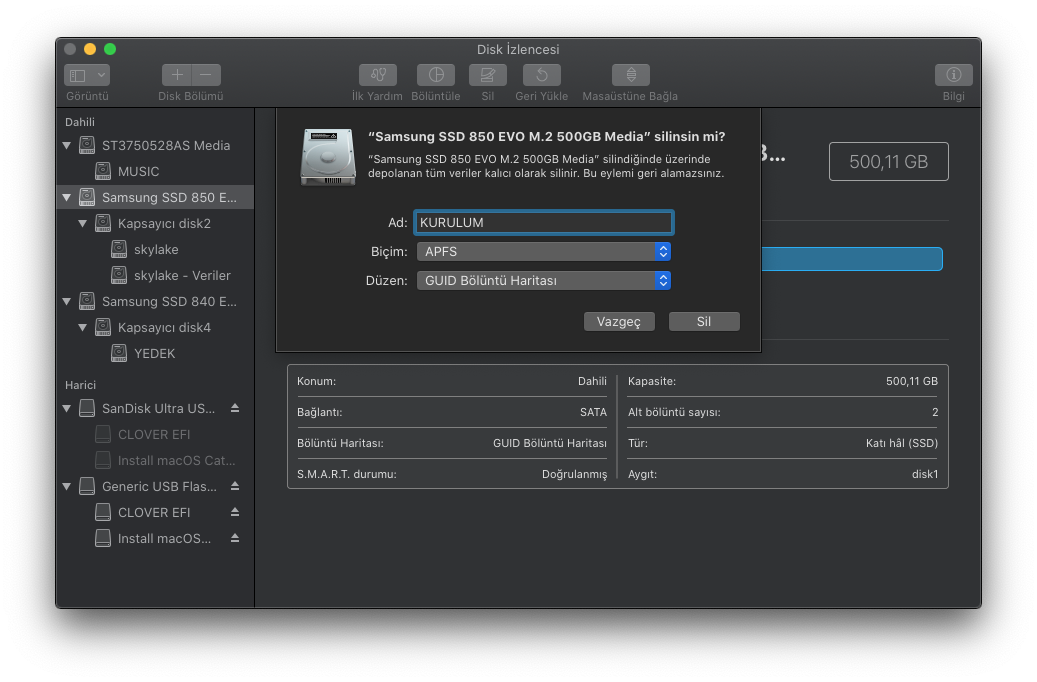
Dual boot kullanmak isteyen kullanıcılarımız bilmelidirler ki Catalina ve sonrasında artık önce macOS (orijinal mac gibi düşünün dahili gelen işletim sistemi) sonra Windows kurulması gerekmektedir. UEFI biosa sahip kullanıcılarımız eğer tek disk üzerinde kurulum yapacaklar ise diski tamamen GPT APFS formatında biçimlendirip macOS kurduktan sonra Bootcamp yardımı ile windows için bölüntü oluşturduktan sonra windows kurabilirler, iki işletim sistemi ayrı disklerde olacaksa işletim sistemi sırası önemli değildir.
Legacy biosa sahip sistemler biraz daha karışık bir durumda. Tek disk üzerine dual boot yapmak isteyen kullancılarımız yine öncelikle tüm diski silip GPT APFS formatında macOS kurulumu yapacaklar ama windows kuramayacaklar. Disk yapısı GPT olduğundan windows GPT diske yüklenemez hatası alacaklar. Bu sorunu yaşamamak için öncelikle bootcamp ile diskin windows için kullanılacak alanını ayıracak ve ardından diski 3. parti bir yazılım ile hibrit disk yapmaları gerekmekte. İki farklı disk üzerinde iki işletim sistemi kullanacaklar böyle bir sorun yaşamayacaklar.
Hibrit disk kurulumu ile ilgili rehbere aşağıdan ulaşabilirsiniz.

Legacy BIOS Sistemlerde Catalina Dual Boot Rehberi - osxinfo.net: Hackintosh Türkiye Destek Platformu
Bilindiği üzere macOS Catalina ile HFS+ devri tamamen kapandı (kullanılması durumunda birçok Apple servisi kullanılamıyor) ve bu MBR desteğinin tamamen bittiği anlamına gelmekte. Legacy Bios'a sahip sistemlerde bilindiği üzere MBR windows yüklemesi yapılabilmekte. GPT disk düzeninde olan...osxinfo.net
Kurulum ile ilgili yaşadığınız sorunlar ile ilgili sistem bilgileriniz ile yeni konu açmanız gerekmektedir. Bu konu altından gelen yardım taleplerine kesinlikle cevap verilmeyecektir.
İmaj Özellikleri
KURULUM
- macOS Catalina (19A583) içerir.
- 16GB yada üstü USB gereklidir.
- Laptop kurulumuna uygundur.
- Masaüstü kurulumuna uygundur.
- MBR desteği yoktur.
- Kurulum sonrası en çok gerekli programları barındırır.
- Kurulum sonrası sistemlere özgü config dosyalarını barındırır.
- Intel ve AMD işlemcili cihazlar için uygundur.
- İmaj sadece temiz kurulumu destekler. Sierra'dan, High Sierra'dan ya da Mojave'den güncellemeye izin vermez.
BIOS Ayarları (Intel) :
BIOS Ayarları (AMD Ryzen)
- Başlamadan önce BIOS ayarlarınızı öntanımlı ayarlara çekin (Load Default Settings).
- SATA: AHCI olarak ayarlayın
- VT-D: Disable olarak ayarlayın
- EHCI Hand-off / xHCI Hand-off: Enable olarak ayarlayın.
- xHCI Mode: Smart Auto
- Secureboot: Disable (Other OS) olarak ayarlayın
- CFG-Lock= Disable
- Boot Option Priorities: UEFI USB olarak ayarlayın. Yada UEFI and Legacy.
**Her sistemde aynı BIOS ayarları olmayabilir. Olan ayarlar ne ise onları uygulayın.
- Başlamadan önce BIOS ayarlarınızı öntanımlı ayarlara çekin (Load Default Settings).
- OC Tweaker -> Load XMP Setting: XMP 2.0 Profile 1
- Advanced \CPU Configuration -> SWM Mode = Enabled
- Advanced\North Bridge Configuration -> IOMMU: Disabled
- Advanced \South Bridge Configuration -> Deep Sleep: Disabled
- Advanced \Storage Configuration -> Sata Mode: AHCI Mode
- Advanced\AMD CBS\FCH Common Options\USB Configuration Options -> XCHCI controller enable: Enabled
- Advanced\AMD CBS/NBIO Common Options\NB Configuration -> IOMMU: Disabled
- Security -> Secure Boot: Disabled
- Boot -> Fast Boot: Disabled
** Kurulum Öncesi Sisteminiz için uygun Config seçmek:
İmaj içerisindeki dikkat ederseniz config.plist ve config2.plist adında iki config dosyası bulunmakta. Masaüstü kullanıcıları direkt kurulum deneyebilirler. Dizüstü kullancıları öncelikle config2.plist adını config.plist olarak değiştirerek kurulum denemeli eğer olumsuz olursa aşağıda belirtilen şekilde sistemlerine uygun config seçerek kurulum denemelidirler.
Eğer bir laptop yada AMD tabanlı bir masaüstü sisteme yapacaksanız kuruluma geçmeden önce bu sistemler için hazırlanmış config dosyasını kullanmalısınız. Bunun için:
- Windows yada macOS üzerinde USB / CLOVER / KURULUM VE SONRASI DOSYALAR erişin.
- Bunun içinde iki klasör vardır. Bunlar:
- AMD için Config dosyaları
- Intel Laptop Config dosyaları
- Eğer AMD sisteme kurulum yapacaksanız AMD için Clover desteği bulunmamaktadır. AMD sistemler için konunun sonundaki OpenCore ile AMD linkini takip edin.
- Eğer Intel bir Laptop kurulumu yapacaksanız ilgili klasör içinden cihazınızın modeline uygun config dosyasını belirleyin ve bunun ismini config.plist olarak değiştirip CLOVER içindeki config ile değiştirin.
- Kurulumda desteklenmeyen grafik devre dışı bırakmak için ayrıca şu rehberi takip edebilirsiniz.

macOS Kurulumda Desteklenmeyen Grafik kartını Devre Dışı Bırakmak - osxinfo.net: Hackintosh Türkiye Destek Platformu
Biliyorsunuz Mojave ile beraber artık Maxwell, Pascal ve Turing desteği yok. Bunların içinde Turing mimarisi grafik kartlarının ise ayrıca hiç bir şekilde desteği yok. Dolayısıyla kurulumda bu kartların devre dışı olması önemli. Daha açık ifadeyle; buradaki yöntemler kurulumda VESA sürücülerinin...
NOT:İmaj içinde paylaşılan config dosyalarını kullandığınızda ses sorunu yaşarsanız config dosyanızı Clover configrator ile açıp Device / Properties alanında PciRoot(0)/Pci(0x1f,3) satırını kaldırın.
İmaj Dosyasını USB'ye Yazdırmak:
macOS Catalina (19A583) İmaj dosyasını USB'ye yazdırmak için hem Windows hemde macOS üzerinde Etcher programını kullanabilirsiniz:
Etcher | İmaj Dosyasını USB'ye Yazdırma Uygulaması | osxinfo.net: Hackintosh Türkiye Destek Platformu
Kurulum Sonrası
Kurulum sonrası USB / EFI içinde paylaştığımız Clover bootloader ile sisteminizin USB olmadan yüklenmesini sağlayabilirsiniz.
İMAJ DOSYASINI İNDİRME
imaj dosyasını indirmeyi en sona koymayı uygun gördüm çünkü, benimde sıklıkla yaptığım gibi konunun tamamını okumadan direkt indirme yapıp yükleme yapmaya çalışıypruz ve bu bize geri dönüşü olmayan kayıplara sebep olabiliyor. Bu dosyayı indirip yüklemeniz tüm riskleri kabul ettiğiniz anlamına gelmektedir.
macOS Catalina (19A583) İmaj İndir:
macOS üzerinde MD5 Kontrol için terminal açıp "md5 dosyayı-sürükle-bırak" komutunu girmeniz yeterli olacaktır.Kod:10.15.5 İmaj Zip MD5 : 19d0683658786f4d782c78fd74fd58de 10.15.5 İmaj MD5 : 49dc82ddced1865e8fcdfea136808d30
Windows üzerinde MD5 kontrolü yapabilmeniz için aşağıdaki programı indirip kurun ve dosyaya sağ tuşla tıklayıp aşaşağıdaki resimde gösterilen sekmeye gelerek kontrolünüzü yapabilirsiniz.
Ekli dosyayı görüntüle 12071
10.15.5 İMAJ (Yazdırılacak Dosya)
10.15.5 EFI (imaj değildir sadece USB içindeki silinirse diye eklenmiştir)
Kurulum Sonrası Klasörü (imaj değildir sadece USB içindeki silinirse diye eklenmiştir)
**ÖNEMLİ
Video Rehber
Hackintosh Rehberi Bölüm 1 : Sıfırdan macOS Kurulumu
Hackintosh Rehberi Bölüm 2 : Çoklu İşletim Sistemi Kurulumu
Hackintosh Rehberi Bölüm 3 : Clover Bootloader Kurulumu
Hackintosh Rehberi Bölüm 4 : Sisteme Özel Clover Oluşturma
Hackintosh Rehberi Bölüm 5 : İntel Ekran Kartı Tanıtma
Hackintosh Rehberi Bölüm 6 : Ses Kartı Tanıtma

Hackintosh Rehberi Bölüm 6 : Ses Kartı Tanıtma
AppleALC ile ses tanıtma yöntemi hiç bu kadar kolay anlatılmadı hiç bu kadar kolay olmadı bu videoyu izleyip Hackintosh üzerinde ses kartını tanıtamayacak in...youtu.be
Hackintosh Rehberi Bölüm 7 : Diğer Donanımları Tanıtma
Video yakında eklenecek
Hackintosh Rehberi Bölüm 8 : Güç Yönetimi Aktif Etmek
Video yakında eklenecek
Hackintosh Rehberi Bölüm 9 : Clover Boot Girişlerini Düzenlemek
Video yakında eklenecek
Hackintosh Rehberi Bölüm 10 : Sistem Güncelleme Öncesi Yapılması Gerekenler
Video yakında eklenecek
AMD işlemcili cihazlara kurulum denemek isteyen üyelerimiz aşağıdaki bağlantıyı takip edebilir.
[Başarılı Kurulum] Ryzen 3 1200 | AsRock AB350 Pro4 Catalina 10.15.2 (Open Core) - osxinfo.net: Hackintosh Türkiye Destek Platformu
Aşağıda paylaştığım EFI paketi ve rehber ile siz de Ryzen sisteminizi Catalina 10.15.2 kurulumu deneyebilirsiniz. Kurulum için USB hazırlamak Bunun için zaten macOS kullandığınızı varsayıyorum. Aşağıdaki rehberi takip edip kurulum imajını hazırlayın...


Not: bootloader kurulumunu konuya ekli rehber videosununtakip ederek yapıyorum her seferinde.


