

Merhabalar "Adobe Photoshop programı beklenmedik şekilde kapandı" uyarısı alıyorsanız uyguladığım yöntemi deneyin.@mehmetyuksel'e yardımı için teşekkür ederim.
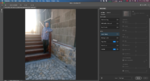
Program görseldeki gibi hata verip kapanıyordu.
Terminal'i açıp bu kodu yapıştırıyoruz.Parola soracaktır parolanızı girip devam edin ;
Not : Eğer farklı bir sürüm kullanıyorsanız kod üzerindeki yıl değerini değiştirin.Örnek; 2019 sürümünü kullanıyorsanız tüm "2020" leri "2019" yapın.
Kod:
sudo perl -i -pe 's|\x90\x90\x90\x90\x56\xE8\x6A\x00|\x90\x90\x90\x90\x56\xE8\x3A\x00|sg' /Applications/Adobe\ Photoshop\ 2020/Adobe\ Photoshop\ 2020.app/Contents/PlugIns/Required/Extensions/MMXCore.plugin/Contents/MacOS/MMXCore

sudo perl -i -pe 's|\x90\x90\x90\x90\x56\xE8\x6A\x00|\x90\x90\x90\x90\x56\xE8\x3A\x00|sg' /Applications/Adobe\ Photoshop\ 2020/Adobe\ Photoshop\ 2020.app/Contents/PlugIns/Required/Extensions/FastCore.plugin/Contents/MacOS/FastCore
Kod:
sudo rm -rf /Library/Application\ Support/Adobe/Plug-Ins/CC/File Formats/Camera\ Raw.plugin
Kod:
sudo perl -i -pe 's|\x90\x90\x90\x90\x56\xE8\x3A\x00|\x90\x90\x90\x90\x56\xE8\x1A\x00|sg' /Library/Application\ Support/Adobe/Plug-Ins/CC/File\ Formats/Camera\ Raw.plugin/Contents/MacOS/Camera\ Raw

sudo perl -i -pe 's|\x90\x90\x90\x90\x56\xE8\x5A\x00|\x90\x90\x90\x90\x56\xE8\x3A\x00|sg' /Library/Application\ Support/Adobe/Plug-Ins/CC/File\ Formats/Camera\ Raw.plugin/Contents/MacOS/Camera\ RawAşağıdaki kodları sıra sıra terminale yapıştırın.
Kod:
for file in MMXCore FastCore TextModel libiomp5.dylib; do
    find /Applications/Adobe* -type f -name $file | while read -r FILE; do
        sudo -v
        echo "found $FILE"
        [[ ! -f ${FILE}.back ]] && sudo cp -f $FILE ${FILE}.back || sudo cp -f ${FILE}.back $FILE
        echo $FILE | grep libiomp5 >/dev/null
        if [[ $? == 0 ]]; then
            dir=$(dirname "$FILE")
            [[ ! -f ${HOME}/libiomp5.dylib ]] && cd $HOME && curl -sO https://excellmedia.dl.sourceforge.net/project/badgui2/libs/mac64/libiomp5.dylib
            echo -n "replacing " && sudo cp -vf ${HOME}/libiomp5.dylib $dir && echo
            rm -f ${HOME}/libiomp5.dylib
            continue
        fi
        echo $FILE | grep TextModel >/dev/null
        [[ $? == 0 ]] && echo "emptying $FILE" && sudo echo -n >$FILE && continue
        echo "patching $FILE \n"
        sudo perl -i -pe 's|\x90\x90\x90\x90\x56\xE8\x6A\x00|\x90\x90\x90\x90\x56\xE8\x3A\x00|sg' $FILE
        sudo perl -i -pe 's|\x90\x90\x90\x90\x56\xE8\x4A\x00|\x90\x90\x90\x90\x56\xE8\x1A\x00|sg' $FILE
    done
done
Kod:
[ ! -d $HOME/Library/LaunchAgents ] && mkdir $HOME/Library/LaunchAgents
AGENT=$HOME/Library/LaunchAgents/environment.plist
sysctl -n machdep.cpu.brand_string | grep FX >/dev/null 2>&1
x=$(echo $(($? != 0 ? 5 : 4)))
cat >$AGENT <<EOF
<?xml version="1.0" encoding="UTF-8"?>
<!DOCTYPE plist PUBLIC "-//Apple//DTD PLIST 1.0//EN" "http://www.apple.com/DTDs/PropertyList-1.0.dtd">
<plist version="1.0">
<dict>
<key>Label</key>
<string>mkl-debug</string>
<key>ProgramArguments</key>
<array>
<string>sh</string>
<string>-c</string>
    <string>launchctl setenv MKL_DEBUG_CPU_TYPE $x;</string>
</array>
<key>RunAtLoad</key>
<true/>
</dict>
</plist>
EOF
launchctl load ${AGENT} >/dev/null 2>&1
launchctl start ${AGENT} >/dev/null 2>&1
Kaynak: 1. How to Fix Adobe Photoshop 2020 on AMD Hackintosh | Manjaro dot site
2. To fix adobe products crashes on AMD hackintosh
Ekli dosyalar
-
 168.5 KB Görüntüleme: 985
Moderatörün son düzenlenenleri:
- BootLoader
- OpenCore
- Anakart Modeli
- Asrock B450m
- İşlemci Modeli
- Amd Ryzen 5 2600
- Grafik Kartı
- Rx 580
- Disk ve RAM
- 500GB SSD & 16GB DDR4 3000Mhz