Tamam elimden geldiğince çevireyim.
/System/Library/Extensions/IONetworkingFamily.kext/Contents/PlugIns/Intel82574L.kext/Contents/Info.plist konumundaki dosyayı açıyoruz ve aşağıdaki satırları düzenliyoruz
<key>IOClass</key>
<string>Intel82574L</string>
<key>IOPCIPrimaryMatch</key>
Adım 1
<key>IOPCIPrimaryMatch</key> yazan yeri <key>
IOPCIMatch</key> olarak değiştiriyoruz.
Adım 2
Ethernet kartının idsini <key>IOPCIMatch</key> dan sonraki satıra eklemen gerekiyor.Bunun için windowstan aygıt yöneticisine girip kartın ismine çift tıklayıp Ayrıntılar kısmından donanım kimliğini bulman gerek donanım kimliği şuna benzer bir şey olmalı: PCI\VEN_
8086&DEV_
10D3&SUBSYS
Renkli gösterdiğim kısımların karşılığını şu şekilde 0x
10D38086 birleştirip alt satıra şu şekilde eklemen gerekiyor <string>0x10D38086 0x104b8086 0x10f68086</string>
Bu adımları yaptığında dosyanın bu şekilde gözüküyor olması gerekir:
<key>IOClass</key>
<string>Intel82574L</string>
<key>
IOPCIMatch</key>
<string>0x
10D38086 0x104b8086 0x10f68086</string>
<key>IOPCISecondaryMatch</key>
<string>0x00008086 0x00000000</string>
<key>IOProviderClass</key>
<string>IOPCIDevice</string>
<key>IOResourceMatch</key>
<string>IOKit</string>
Adım 3
Yukarıda belirttiğim gibi gözüken dosyadan şu satırları silmen gerek:
<key>IOPCISecondaryMatch</key>
<string>0x00008086 0x00000000</string>
Sildikten sonra dosyayı kaydetip kapat.
Adım 4
Linkteki programı indirip çalıştır tamamlanınca kapat.
Program
Adım 5
Sistemi yeniden başlat clover ekranında boot etmeden önce confige yoksa -f ve -v ekle varsa elleme.
Ağ ayarlarında ethernet portun gözükecektir.



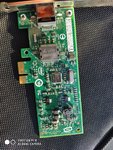 444.4 KB Görüntüleme: 481
 250.8 KB Görüntüleme: 345


